
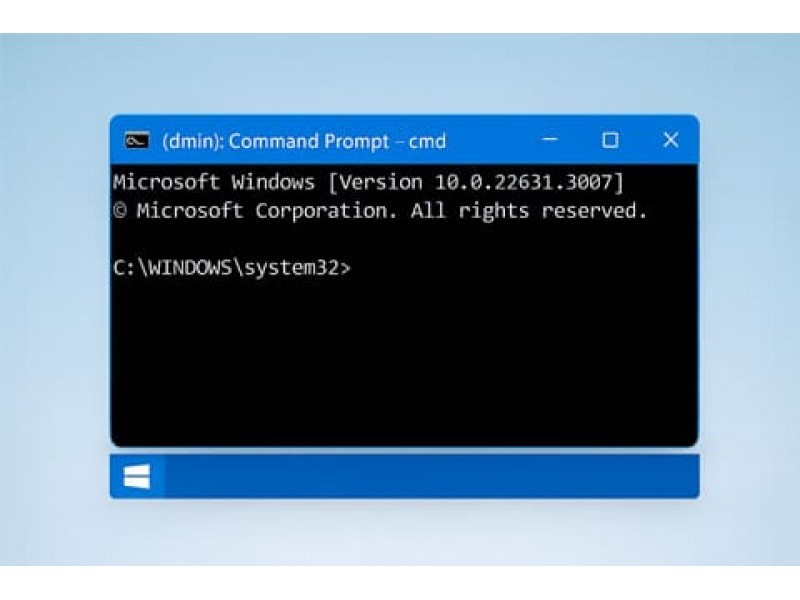
Иногда при активации Microsoft Office возникает необходимость удалить старый или некорректный ключ продукта. Это нужно, если вы переходите на другую лицензию, сталкиваетесь с ошибками активации или просто хотите очистить систему перед установкой нового ключа. Ниже приведена подробная инструкция, как сделать это безопасно и правильно через командную строку.
1. Запуск командной строки с правами администратора
Чтобы выполнить системные команды, необходимо открыть Командную строку от имени администратора:
- Нажмите кнопку «Пуск» или клавишу с логотипом Windows на клавиатуре.
- Введите в поле поиска
cmd. - Щёлкните правой кнопкой по результату «Командная строка» и выберите пункт «Запустить от имени администратора».
После открытия окна вы сможете вводить команды с полными правами доступа.
2. Переход в каталог установки Microsoft Office
Чтобы работать с инструментом активации Office (ospp.vbs), нужно перейти в каталог, где он установлен. Введите поочерёдно следующие команды, нажимая Enter после каждой. Одна из них должна сработать в зависимости от версии вашей системы:
if exist "%ProgramFiles%\Microsoft Office\Office16\ospp.vbs" cd /d "%ProgramFiles%\Microsoft Office\Office16"
if exist "%ProgramFiles(x86)%\Microsoft Office\Office16\ospp.vbs" cd /d "%ProgramFiles(x86)%\Microsoft Office\Office16"
После выполнения команды путь в командной строке изменится на директорию установки Microsoft Office.
3. Проверка статуса активации Office
Чтобы увидеть список активированных продуктов и ключей, выполните команду:
cscript ospp.vbs /dstatus
После выполнения появится информация о текущем статусе активации Office и список установленных ключей. Найдите строку с ключом продукта и запомните последние пять символов того, который хотите удалить.
4. Удаление ключа продукта
Теперь можно удалить ненужный ключ. Введите следующую команду, заменив xxxxx на последние пять символов вашего ключа:
cscript ospp.vbs /unpkey:xxxxx
После нажатия Enter выбранный ключ будет удалён из системы. Процесс занимает несколько секунд.
5. Проверка результата
Чтобы убедиться, что ключ действительно удалён, повторите команду проверки статуса:
cscript ospp.vbs /dstatus
Если ключ всё ещё отображается, повторите шаг удаления. При необходимости удалите несколько ключей, если их несколько.
6. Повторная активация Office
После удаления старого ключа вы можете активировать Office заново, введя новый лицензионный ключ. Для этого выполните следующие команды:
cscript ospp.vbs /inpkey:XXXXX-XXXXX-XXXXX-XXXXX-XXXXX
cscript ospp.vbs /act
После выполнения этих команд Office будет активирован и готов к работе.
7. Почему стоит использовать лицензионный Microsoft Office
Использование нелицензионных ключей или активаторов может привести к ошибкам активации, повреждению файлов и потере данных. Лицензия гарантирует стабильность и безопасность работы.
Преимущества лицензионного Microsoft Office:
- Надёжная активация без ошибок;
- Регулярные обновления и исправления безопасности;
- Полный функционал без ограничений;
- Поддержка от Microsoft.
Заключение
Удаление ключа Microsoft Office через командную строку — безопасный и удобный способ сбросить активацию или заменить старый ключ. Следуя приведённым шагам, вы сможете легко управлять лицензией Office и избежать проблем с активацией в будущем.
Совет: всегда используйте лицензионные ключи Microsoft Office, чтобы гарантировать стабильную работу, безопасность данных и отсутствие ошибок.




