
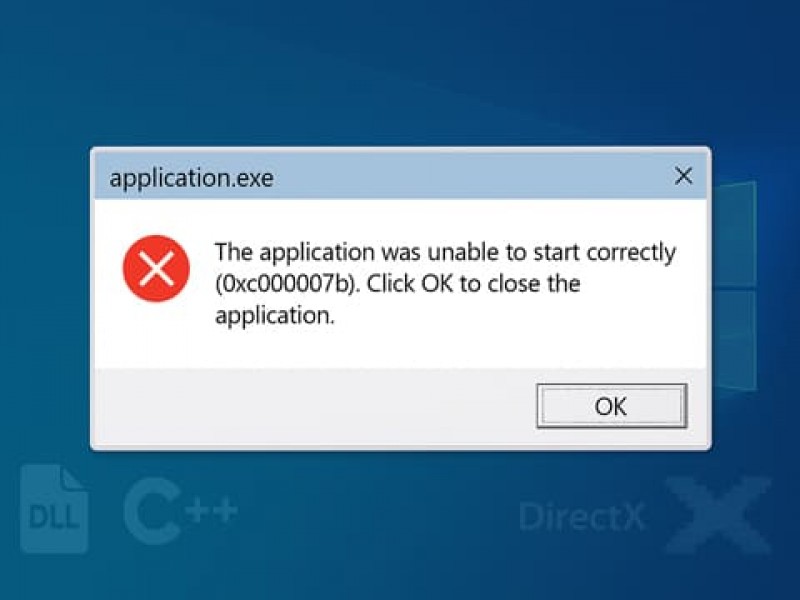
Ошибка 0xc000007b — одна из самых распространённых в Windows. Она возникает при запуске программ или игр и сопровождается сообщением «Приложение не удалось запустить (0xc000007b)». Эта ошибка встречается в Windows 7, 8, 10 и 11 и чаще всего связана с конфликтом системных библиотек или отсутствием нужных компонентов.
1. Что означает ошибка 0xc000007b
Код ошибки 0xc000007b указывает на то, что программа пытается использовать неправильную версию системных файлов — например, 32-битное приложение запущено в 64-битной среде, или отсутствуют важные DLL-библиотеки. В результате Windows не может корректно запустить процесс.
Наиболее часто ошибка появляется при запуске игр (GTA V, Witcher 3, Fortnite, PUBG) или графических программ (Photoshop, AutoCAD), которым требуются дополнительные компоненты DirectX, Visual C++ или .NET Framework.
2. Основные причины появления ошибки
- Повреждённые или отсутствующие системные библиотеки (DLL-файлы).
- Ошибки при установке Microsoft Visual C++ Redistributable.
- Неисправности DirectX или .NET Framework.
- Запуск несовместимой версии программы (32-бит → 64-бит).
- Повреждение файловой системы Windows.
3. Способы исправления ошибки 0xc000007b
3.1. Перезапуск компьютера и запуск от имени администратора
Иногда ошибка носит временный характер. Попробуйте:
- Перезагрузить компьютер.
- Кликнуть правой кнопкой по ярлыку программы → Запуск от имени администратора.
Если ошибка исчезла — причина была в ограниченных правах доступа.
3.2. Проверка и восстановление системных файлов
Откройте Командную строку (CMD) от имени администратора и выполните команды:
sfc /scannow
DISM /Online /Cleanup-Image /RestoreHealth
Эти команды проверят целостность системных файлов Windows и восстановят повреждённые элементы.
3.3. Переустановка Microsoft Visual C++
Ошибка 0xc000007b часто связана с неправильной установкой библиотек Visual C++.
Рекомендуется переустановить все версии Visual C++:
- Откройте Панель управления → Программы → Удаление программ.
- Удалите все записи Microsoft Visual C++ Redistributable.
- Скачайте и установите актуальные версии с официального сайта Microsoft:
https://learn.microsoft.com/en-us/cpp/windows/latest-supported-vc-redist
3.4. Установка или восстановление DirectX
Многие игры и графические программы требуют DirectX. Если его компоненты повреждены, программа выдаёт ошибку 0xc000007b.
Решение:
- Скачайте официальный установщик DirectX.
- Установите недостающие компоненты.
3.5. Проверка .NET Framework
Ещё одна возможная причина — повреждённый .NET Framework. Чтобы исправить:
- Перейдите в Панель управления → Программы → Компоненты Windows.
- Активируйте все версии .NET Framework 3.5 и 4.8.
- После установки перезагрузите компьютер.
3.6. Проверка совместимости программы
Иногда 32-битное приложение несовместимо с 64-битной системой. Попробуйте:
- Щёлкнуть правой кнопкой мыши → Свойства.
- Открыть вкладку Совместимость.
- Установить флажок Запуск в режиме совместимости с Windows 7 или 8.
3.7. Переустановка программы
Если ни один метод не помог, полностью удалите программу и установите заново. Убедитесь, что вы скачиваете установочный файл с официального сайта, а не со сторонних ресурсов.
4. Дополнительные советы
- Проверьте диск командой
chkdsk /f— возможно, повреждена файловая система. - Обновите драйверы видеокарты (NVIDIA, AMD, Intel).
- Убедитесь, что Windows обновлена до последней версии.
- Используйте только официальные сборки Windows.
5. Почему важно иметь лицензионную Windows
Ошибка 0xc000007b часто встречается у пользователей, использующих неофициальные сборки Windows. Такие версии могут содержать повреждённые библиотеки, отсутствующие драйверы и устаревшие компоненты DirectX.
Использование лицензионной Windows гарантирует:
- полную совместимость системных компонентов;
- регулярные обновления безопасности;
- отсутствие критических ошибок при запуске программ;
- официальную поддержку от Microsoft.
Заключение
Ошибка 0xc000007b — это не повод переустанавливать систему. В большинстве случаев её можно устранить, переустановив библиотеки Visual C++, обновив DirectX и восстановив системные файлы. Если ошибка появляется регулярно, проверьте версию Windows и установите лицензионную копию — это лучший способ избежать подобных проблем в будущем.




