
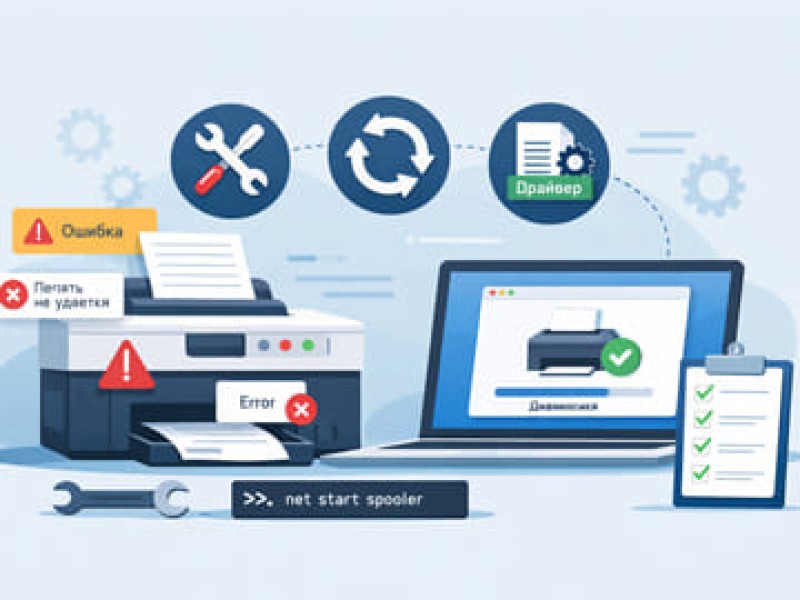
Служба печати Windows отвечает за обработку заданий, формирование очереди документов и передачу их на подключённый принтер. Когда этот компонент работает некорректно, система может выдавать ошибки печати, задания могут зависать в очереди, а устройство перестаёт реагировать на отправку документов. Подобные проблемы часто возникают из-за системных сбоев, повреждённых драйверов или ошибок в очереди печати. В большинстве случаев восстановить работу принтера можно без переустановки системы.
Причины ошибок службы печати
Сбои печати чаще связаны не с поломкой устройства, а с внутренними проблемами Windows. Определение причины помогает быстрее восстановить нормальную работу системы.
- Повреждённые или устаревшие драйверы. Некорректный драйвер может блокировать передачу заданий на принтер.
- Сбой службы Print Spooler. При остановке диспетчера печати задания перестают обрабатываться.
- Зависшие документы в очереди. Один повреждённый файл может остановить всю очередь печати.
- Ошибки во временных файлах системы. Повреждённые файлы очереди могут препятствовать отправке документов.
- Конфликт драйверов или принтеров. Старые записи устройств иногда мешают корректной работе активного принтера.
- Проблемы после обновлений Windows. Некоторые обновления могут вызывать несовместимость с драйверами.
Как работает служба Print Spooler
Print Spooler — это системный процесс spoolsv.exe, который принимает задания печати от программ, сохраняет их во временной папке и отправляет на принтер по очереди. Такой механизм позволяет продолжать работу на компьютере, пока документ готовится к печати. Если служба зависает или отключается, все задания остаются в очереди и блокируют дальнейшую печать.
Проверка и перезапуск диспетчера печати
Первым шагом при возникновении ошибок следует проверить состояние службы печати.
- Нажать комбинацию клавиш Win + R.
- Ввести команду services.msc и нажать Enter.
- Найти службу Диспетчер печати (Print Spooler).
- Проверить, что тип запуска установлен на Автоматически.
- Если служба остановлена — запустить её.
- При необходимости выполнить перезапуск через контекстное меню.
Перезапустить службу можно и через командную строку:
net stop spooler
net start spooler
Очистка очереди печати
Иногда задания остаются в очереди и не удаляются обычным способом. В этом случае можно очистить её вручную.
- Открыть командную строку от имени администратора.
- Остановить службу печати:
net stop spooler- Удалить временные файлы очереди:
del %systemroot%\System32\spool\PRINTERS\* /Q- Снова запустить службу:
net start spoolerПосле очистки очереди можно повторно отправить документ на печать.
Переустановка драйвера принтера
Если проблема связана с драйвером, рекомендуется удалить старую версию и установить новую.
- Открыть раздел Устройства и принтеры.
- Перейти в Свойства сервера печати.
- На вкладке Драйверы удалить текущий драйвер.
- Скачать актуальную версию с сайта производителя принтера.
- Установить драйвер заново и перезапустить службу печати.
Удалить драйвер через PowerShell можно командой:
Remove-PrinterDriver -Name "Имя_драйвера"Использование встроенной диагностики Windows
В Windows присутствует инструмент для автоматического поиска и устранения проблем с печатью.
- Открыть Параметры.
- Перейти в раздел Система → Устранение неполадок.
- Выбрать Другие средства устранения неполадок.
- Найти пункт Принтер и запустить проверку.
Также можно проверить состояние принтеров через PowerShell:
Get-Printer | Format-Table Name, DriverName, PrinterStatusУдаление старых драйверов и принтеров
Иногда ошибки возникают из-за старых устройств, которые остались в системе после переустановки драйверов.
Открыть окно управления драйверами можно командой:
printui /s /t2После открытия окна рекомендуется удалить неиспользуемые драйверы и дублирующиеся записи устройств.
Восстановление параметров службы печати
Если служба Print Spooler не запускается, можно восстановить её параметры.
sc config spooler start= auto
sc start spooler
Иногда требуется восстановить зависимость службы от RPC:
reg add "HKLM\SYSTEM\CurrentControlSet\Services\Spooler" /v DependOnService /t REG_MULTI_SZ /d RPCSS /fЧто делать, если ошибка появилась после обновления Windows
После некоторых обновлений могут возникать проблемы совместимости драйверов.
- Установить новую версию драйвера принтера.
- Проверить наличие обновлений системы.
- Удалить проблемное обновление, если ошибка появилась сразу после его установки.
Удаление обновления можно выполнить командой:
wusa /uninstall /kb:номер_обновленияРекомендации для стабильной работы печати
- Регулярно обновлять драйверы принтера.
- Использовать официальные драйверы производителей.
- Периодически очищать очередь печати.
- Удалять неиспользуемые принтеры и драйверы.
- Проверять подключение сетевого принтера и его IP-адрес.
Ошибки службы печати в Windows встречаются достаточно часто, однако обычно их можно устранить простыми действиями. Перезапуск службы Print Spooler, очистка очереди и обновление драйверов позволяют быстро вернуть принтер в рабочее состояние и избежать повторных сбоев.




