
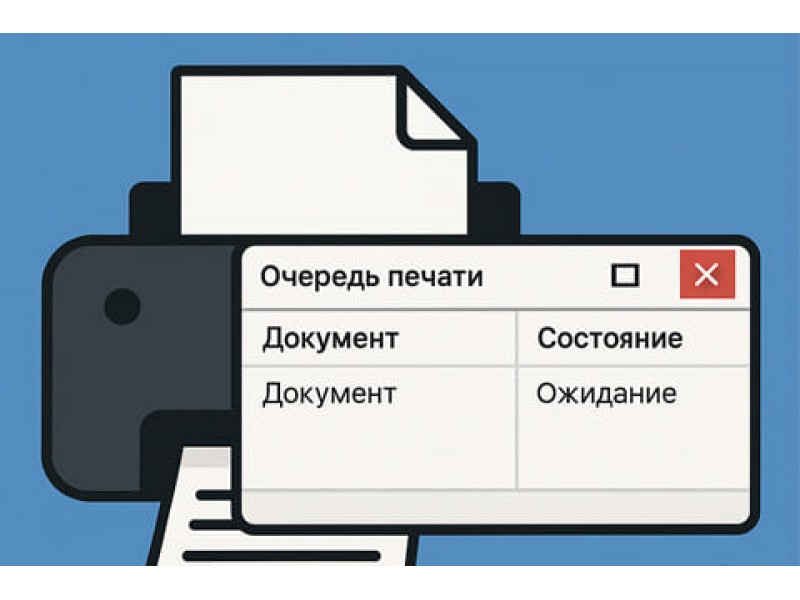
Очередь печати в Windows может “зависнуть” в самый неподходящий момент — когда документ не отправляется на принтер, а новые задания блокируются. Обычно это происходит из-за сбоев в драйвере, ошибок службы Print Spooler или проблем с сетью. В этой статье рассмотрим, как безопасно очистить очередь печати с помощью стандартных инструментов, командной строки и BAT-файла.
1. Как работает очередь печати в Windows
Когда вы отправляете документ на печать, Windows создаёт временные файлы, которые управляют процессом:
- .SHD — хранит параметры задания (например, настройки страницы, пользователя и принтера).
- .SPL — содержит данные для печати.
Эти файлы размещаются в папке C:\Windows\System32\spool\PRINTERS и удаляются после успешной печати. Если же служба зависает, они остаются в каталоге и блокируют очередь.
2. Очистка очереди печати через Панель управления
Самый простой способ очистить очередь — через стандартный интерфейс Windows:
- Нажмите комбинацию Win + R и выполните команду:
control printers - В разделе «Устройства и принтеры» выберите нужный принтер.
- Кликните по нему правой кнопкой мыши → Просмотреть очередь печати.
- В верхнем меню выберите Принтер → Очистить очередь печати.
Если все задания удалены — очередь очищена. Если документы остались, придётся выполнить принудительную очистку.
3. Принудительная очистка через командную строку
Этот способ подходит, если стандартная очистка не помогает. Он полностью сбрасывает очередь для всех принтеров на компьютере.
- Откройте Командную строку или PowerShell от имени администратора:
Win + X → Командная строка (администратор). - Введите команды поочерёдно:
net stop spooler
del %systemroot%\System32\spool\PRINTERS\*.shd /F /S /Q
del %systemroot%\System32\spool\PRINTERS\*.spl /F /S /Q
net start spooler
Что делают эти команды:
- net stop spooler — останавливает службу печати;
- del ... — удаляет все зависшие задания;
- net start spooler — перезапускает службу.
После выполнения команд очередь будет очищена, а принтер снова готов к работе.
4. Создание BAT-файла для автоматической очистки
Чтобы не вводить команды вручную, можно создать BАT-файл, который будет выполнять очистку в один клик:
- Откройте Блокнот и вставьте следующий код:
@echo off
net stop spooler
del %systemroot%\System32\spool\PRINTERS\*.shd /F /S /Q
del %systemroot%\System32\spool\PRINTERS\*.spl /F /S /Q
net start spooler
- Сохраните файл под именем ClearPrintQueue.bat.
- Щёлкните по нему правой кнопкой → Запуск от имени администратора.
Скрипт автоматически очистит очередь печати и перезапустит службу Print Spooler.
5. Проверка каталога спулера
Если очистка не сработала, возможно, используется другой путь к каталогу spool. Чтобы его проверить:
- Откройте Панель управления → Устройства и принтеры.
- В верхнем меню нажмите Свойства сервера печати.
- Перейдите на вкладку Дополнительно и найдите строку Папка спулера.
Если путь отличается от C:\Windows\System32\spool\PRINTERS, замените его в командах и BAT-файле на актуальный.
6. Дополнительные рекомендации
- Перезагрузка системы: иногда помогает автоматически очистить зависшие задания.
- Проверка принтера: убедитесь, что устройство включено, подключено и не имеет ошибок (например, замятие бумаги).
- Обновление драйверов: установите последнюю версию драйвера с сайта производителя.
- Проверка службы Print Spooler:
Get-Service Spooler
Если служба не работает, запустите её вручную:
net start spooler
Для сетевых принтеров проверьте доступ к принт-серверу и наличие прав на удаление заданий печати.
7. Итог
Очередь печати в Windows можно очистить двумя способами:
- через Панель управления — для стандартных случаев;
- через командную строку или BAT-файл — для полной принудительной очистки.
Метод с остановкой службы Print Spooler и удалением файлов .shd и .spl подходит для всех версий Windows: 7, 8, 10 и 11. После очистки не забудьте проверить драйверы и подключение принтера — это предотвратит повторные зависания.
Совет: используйте только официальные версии Windows — это гарантирует корректную работу службы печати и драйверов принтера.




