
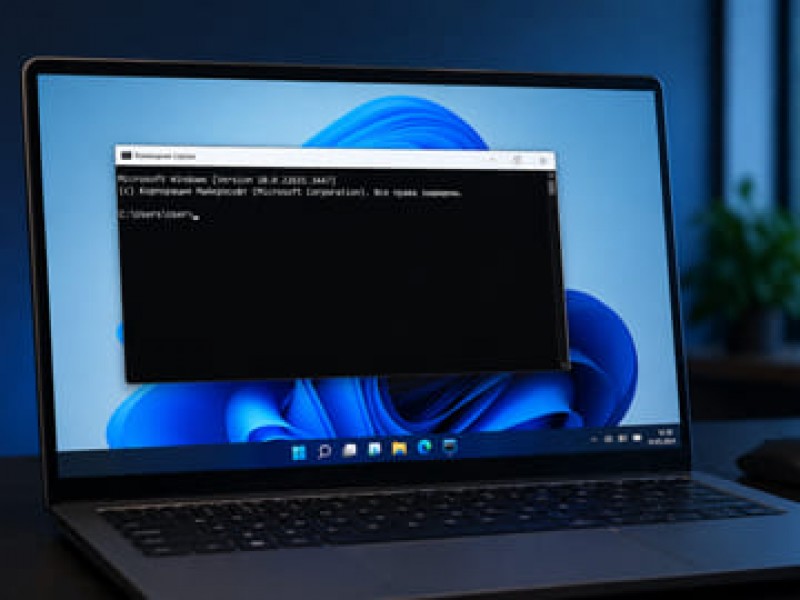
Командная строка (CMD) — это быстрый доступ к системным функциям Windows без интерфейса. Она используется для настройки системы, проверки ошибок, активации и выполнения служебных команд. Открывается за 1–2 секунды — если знать правильный способ.
Самый быстрый способ (через клавиатуру)!
- Нажмите Win + R (Клавиша с логотипом windows на клавиатуре и R)
- Введите cmd
- Нажмите Enter
Командная строка откроется мгновенно — это самый быстрый вариант без мыши.
Через поиск Windows:
- Откройте меню Пуск (И просто пишите на клавиатуре в английской раскладке)
- Начните вводить cmd
- Выберите найденное приложение
Подходит, если вы не помните команды или работаете через интерфейс.
Запуск от имени администратора:
- Откройте поиск (Пуск → cmd)
- Нажмите правой кнопкой мыши по
- Выберите Запуск от имени администратора
Важно: для команд активации, системных изменений и работы с ключами всегда используйте этот режим.
Через проводник (быстро внутри папки):
- Откройте любую папку
- Кликните в адресную строку
- Введите cmd
- Нажмите Enter
Командная строка откроется сразу в текущей директории — удобно для работы с файлами.
Через диспетчер задач:
- Нажмите Ctrl + Shift + Esc
- Нажмите Файл → Запустить новую задачу
- Введите cmd
- При необходимости отметьте запуск с правами администратора
Итог:
Win + R → cmd — самый быстрый способ. Запуск от администратора — обязателен для серьёзных команд.
Рекомендуем
Лидер продаж!
Скидка: - 13%

Лидер продаж!

Лидер продаж!
Скидка: - 23%

Лидер продаж!

Лидер продаж!

Внимание! Будьте внимательны при выборе версии программы. После того, как данные отправлены - замена ключа и возврат средств невозможны. Так-же внимательно указывайте ваши контактные данные для связи (email). Внимательно указывайте данные аккаунтов (логин, email), для подключения подписок, после подключения - изменение данных невозможно.