
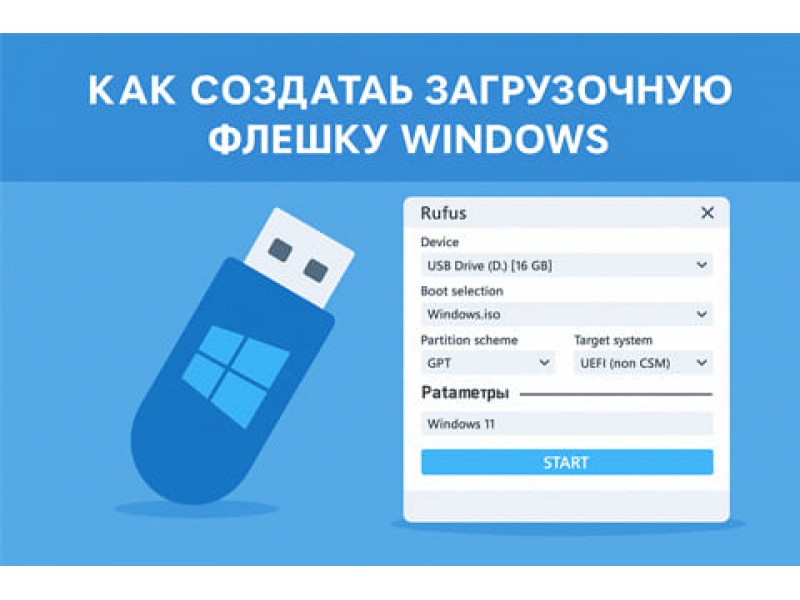
Создание загрузочной флешки — один из самых удобных способов установить или переустановить операционную систему Windows. С помощью программы Rufus это можно сделать буквально за несколько минут. В этой статье мы разберём пошаговую инструкцию по созданию установочной флешки Windows 7, 10 или 11 и рассмотрим особенности работы с разными версиями ОС.
1. Что такое Rufus
Rufus — бесплатная утилита для записи ISO-образов операционных систем на USB-накопители. Программа не требует установки и подходит как для современных, так и для старых компьютеров. Rufus автоматически настраивает файловую систему и схему разделов под нужный тип загрузки.
Скачать последнюю версию Rufus 4.5 можно по прямой ссылке с официального сайта. Также в нашем каталоге доступны предыдущие версии программы, включая 3.22 — она пригодится, если вы создаёте загрузочную флешку для Windows 7.
2. Настройка Rufus перед записью
После запуска программы выполните следующие шаги:
Шаг 1. Выбор устройства и языка
- Нажмите на значок планеты в верхней панели и выберите язык интерфейса (например, Русский).
- В разделе «Устройство» выберите флешку, на которую хотите записать установщик.
Если накопитель не отображается, откройте пункт «Показать расширенные свойства диска» и установите галочку «Список USB-дисков». После этого устройство появится в списке.
Важно: все данные на флешке будут удалены, поэтому заранее сохраните нужные файлы.
Шаг 2. Выбор метода загрузки
В разделе «Метод загрузки» выберите опцию «Диск или ISO-образ (Выберите образ)». Этот вариант используется для установки любой версии Windows.
Шаг 3. Добавление ISO-образа
Нажмите кнопку «ВЫБРАТЬ» и укажите путь к ISO-файлу Windows. Если его нет — скачайте дистрибутив из нашего каталога или с официального сайта Microsoft.
Шаг 4. Выбор типа установки
После выбора образа Rufus предложит доступные варианты. Для большинства случаев выберите «Стандартная установка Windows».
Шаг 5. Настройка схемы разделов и целевой системы
- Для современных ПК используйте схему разделов GPT и систему UEFI.
- Для старых компьютеров или Windows 7 — MBR и BIOS.
Если создаёте флешку для Windows 7, рекомендуется использовать Rufus версии 3.22 — она лучше работает с устаревшими ОС.
Шаг 6. Настройка форматирования
Выберите файловую систему NTFS и оставьте метку тома по умолчанию. Можно также включить параметр «Быстрое форматирование».
3. Особенности для Windows 11
Если вы создаёте загрузочную флешку Windows 11, Rufus предложит дополнительные параметры совместимости. Это особенно важно для старых ПК, не поддерживающих TPM 2.0 или Secure Boot.
Вы можете установить галочки на нужных пунктах:
- Удалить требования TPM 2.0 и Secure Boot;
- Отключить проверку оперативной памяти (4+ ГБ ОЗУ);
- Создать локальную учётную запись вместо онлайн-аккаунта Microsoft;
- Пропустить этапы настройки конфиденциальности и BitLocker;
- Автоматически применить региональные параметры текущей системы.
Отметьте только нужные пункты и нажмите «ОК».
4. Начало записи и создание флешки
После настройки всех параметров нажмите кнопку «Старт». Rufus предупредит, что данные на устройстве будут удалены — подтвердите действие, выбрав «ОК».
Начнётся процесс записи ISO-образа на флешку. Обычно он занимает от 5 до 15 минут, в зависимости от скорости накопителя и размера образа.
5. Завершение и установка Windows
Когда запись завершится, Rufus отобразит сообщение об успешном создании загрузочного носителя. Теперь можно приступить к установке Windows:
- Подключите флешку к нужному компьютеру.
- Перезагрузите систему и войдите в BIOS/UEFI (клавиши F2, DEL, ESC или F12).
- Выберите флешку как приоритетное устройство загрузки.
- Сохраните изменения и перезапустите компьютер.
После перезапуска начнётся установка Windows с вашего USB-накопителя.
6. Заключение
Программа Rufus — это простой и надёжный инструмент для создания загрузочных флешек Windows всех версий. Она подходит как для современных систем с UEFI, так и для старых компьютеров без поддержки TPM. Благодаря Rufus установка Windows становится быстрой, удобной и безошибочной.
Совет: храните скачанные ISO-образы и утилиту Rufus на отдельном накопителе — это поможет быстро переустановить Windows при любых сбоях системы.




