
Иногда пользователям необходимо удалить текущий ключ активации Windows 11 — например, при смене лицензии, переносе системы на другой компьютер или перед продажей устройства. Процесс деактивации прост и не требует дополнительного программного обеспечения. Ниже приведена подробная инструкция, как безопасно удалить ключ продукта и очистить его из реестра.
Пошаговая инструкция по деактивации Windows 11
Для выполнения процедуры потребуется административный доступ. Все действия выполняются через стандартную командную строку Windows.
Шаг 1. Запуск командной строки от имени администратора
Откройте меню «Пуск» и введите в поиске CMD или Командная строка. В результатах поиска щёлкните правой кнопкой мыши по найденной программе и выберите пункт «Запуск от имени администратора». Это важно.
Шаг 2. Удаление ключа из системы
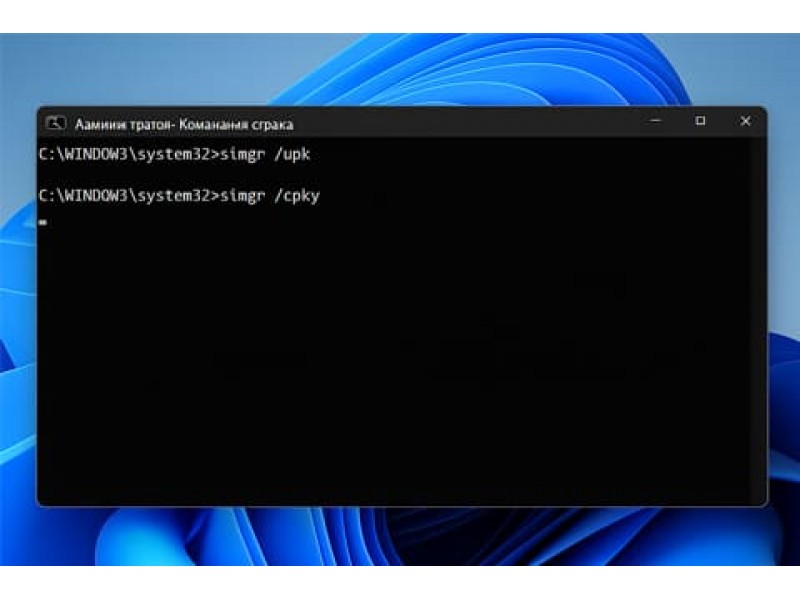
В открывшейся командной строке введите следующую команду и нажмите Enter:
slmgr /upk
Эта команда удаляет текущий лицензионный ключ Windows 11 и переводит систему в неактивное состояние. После выполнения появится уведомление о том, что ключ успешно удалён.
Шаг 3. Очистка ключа из реестра
Чтобы удалить ключ из системного реестра (чтобы его невозможно было восстановить), выполните следующую команду:
slmgr /cpky
После нажатия Enter ключ продукта будет полностью удалён из хранилища активации Windows. Это действие гарантирует, что код больше не будет ассоциирован с данным устройством.
Шаг 4. Проверка статуса активации
Чтобы убедиться, что система действительно деактивирована, откройте раздел Параметры → Система → Активация. В строке состояния вы увидите надпись «Система Windows не активирована». Также проверить состояние можно через командную строку, введя:
slmgr /dli
Эта команда отобразит информацию об активации, включая её текущее состояние и тип лицензии.
Важно знать перед удалением ключа
- После деактивации система продолжит работать, но некоторые функции персонализации (обои, темы и т.д.) будут недоступны.
- Если планируете установить новую лицензию, можно ввести новый ключ через раздел Параметры → Активация или с помощью команды slmgr /ipk XXXXX-XXXXX-XXXXX-XXXXX-XXXXX.
- Деактивация не удаляет учётные данные Microsoft и не влияет на установленные программы.
- Перед удалением ключа рекомендуется убедиться, что у вас есть его копия, если планируется повторная активация.
Заключение
Удалить ключ активации Windows 11 можно с помощью встроенных инструментов системы — достаточно нескольких команд. Процедура занимает не более пары минут и полностью безопасна для операционной системы. Если вы меняете лицензию, передаёте компьютер другому пользователю или подготавливаете устройство к продаже, деактивация Windows — правильный шаг, позволяющий корректно отвязать лицензию от текущего оборудования.




