
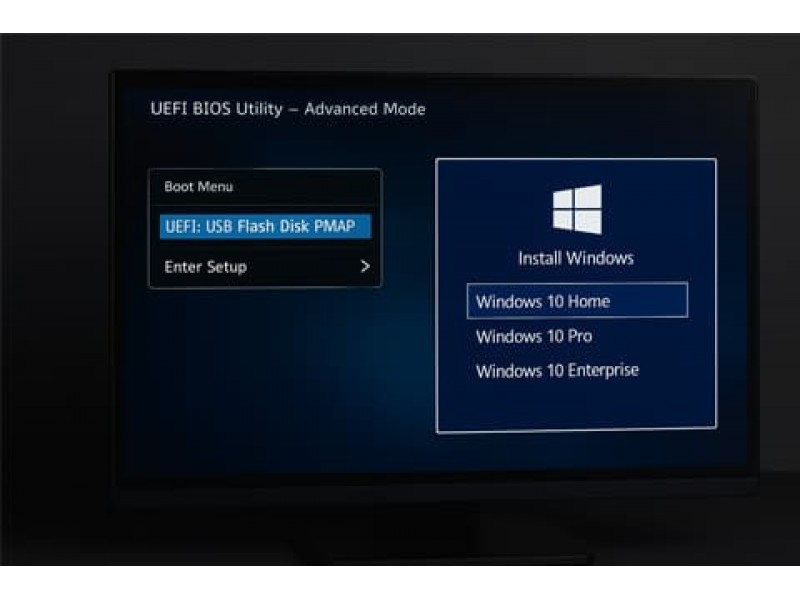
Бывает, что при установке Windows 10 система автоматически выбирает «Домашнюю» версию, не предлагая выбор редакции. Это особенно часто случается при установке с флешки через BIOS или UEFI. В этой статье разберём, почему так происходит и как заставить установщик предложить выбор версии — например, установить Windows 10 Pro вместо Home.
Почему установка Windows 10 не предлагает выбор версии?
Если при установке Windows 10 вы не видите список версий, это не ошибка, а особенность современных систем. В ноутбуках и компьютерах с предустановленной Windows 10 ключ продукта обычно вшит в BIOS/UEFI. Во время установки установщик автоматически считывает этот ключ, определяет редакцию и устанавливает ту версию, на которую зарегистрирована лицензия — чаще всего это Windows 10 Home.
Таким образом, система не спрашивает пользователя, какую версию ставить, потому что считает, что нужный вариант уже определён производителем устройства.
Как установить другую версию Windows 10
Если вы хотите установить, например, Windows 10 Pro вместо Home, нужно вручную указать установщику, что выбор версии следует разрешить. Для этого используется специальный файл конфигурации ei.cfg.
1. Подготовьте установочную флешку
Создайте загрузочную флешку с образом Windows 10 с помощью официального инструмента Microsoft или программы Rufus. Убедитесь, что флешка готова к установке, и на ней есть папка sources.
2. Создайте файл ei.cfg
Откройте стандартный «Блокнот» и вставьте следующий текст:
[EditionID] [Channel] Retail
Теперь сохраните документ под именем ei.cfg. Важно: при сохранении выберите тип файла Все файлы, чтобы итоговое расширение было .cfg, а не .txt.
3. Добавьте файл на флешку
Скопируйте созданный файл ei.cfg на вашу загрузочную флешку в папку sources. Теперь установщик Windows будет знать, что нужно отображать выбор редакции при установке.
4. Запустите установку Windows
Перезагрузите компьютер, откройте меню загрузки (обычно клавиши F12, F9 или Esc), выберите флешку и начните установку Windows 10. На этапе выбора версии вы сможете выбрать нужную редакцию — например, Windows 10 Pro или Enterprise.
Полезные советы
- Если вы используете оригинальный образ Windows, метод с файлом ei.cfg работает без сбоев.
- Ключ, вшитый в BIOS, останется нетронутым, но установка другой версии потребует новый ключ активации.
- Для сохранения стабильности и безопасности системы используйте официальные ISO-образы Windows.
- Если после установки система всё ещё активируется как Home, проверьте ключ активации — возможно, он автоматически подтянулся из BIOS.
Итог
Если установщик Windows 10 автоматически выбирает Домашнюю версию, причина в встроенном OEM-ключе BIOS. Чтобы установить другую редакцию, создайте и добавьте файл ei.cfg в папку sources на загрузочной флешке. Этот простой способ позволит выбрать любую нужную версию Windows 10, включая Pro или Enterprise, без сложных манипуляций и сторонних программ.




