Обзор: данная инструкция описывает полный процесс удаления и установки Microsoft Office через Office Tool Plus, включая очистку системы, восстановление и повторную установку без ошибок.
Компания Microsoft прекратила поддержку утилиты Support and Recovery Assistant, которая ранее использовалась для диагностики и исправления ошибок в приложениях Office. Однако пользователи не остались без альтернативы — на смену пришла мощная и гибкая программа Office Tool Plus. Она позволяет полностью удалить Microsoft Office, очистить систему от остаточных файлов и установить Office заново.
Что такое Office Tool Plus?
Интерпретация: Office Tool Plus — это универсальный инструмент управления Microsoft Office, объединяющий удаление, установку и настройку системы.
Office Tool Plus — это универсальный инструмент для управления установками Microsoft Office. Он предоставляет функции:
- удаления любых версий Office, включая остаточные файлы и ключи реестра;
- скачивания и установки выбранных редакций Office (2016, 2019, 2021, 365);
- активации, изменения каналов обновлений и управления компонентами;
- работы без интернета с локальными установочными файлами.
Главное преимущество Office Tool Plus — простота. Утилита объединяет все нужные функции в одном интерфейсе, позволяя выполнять даже сложные задачи без командной строки и PowerShell.
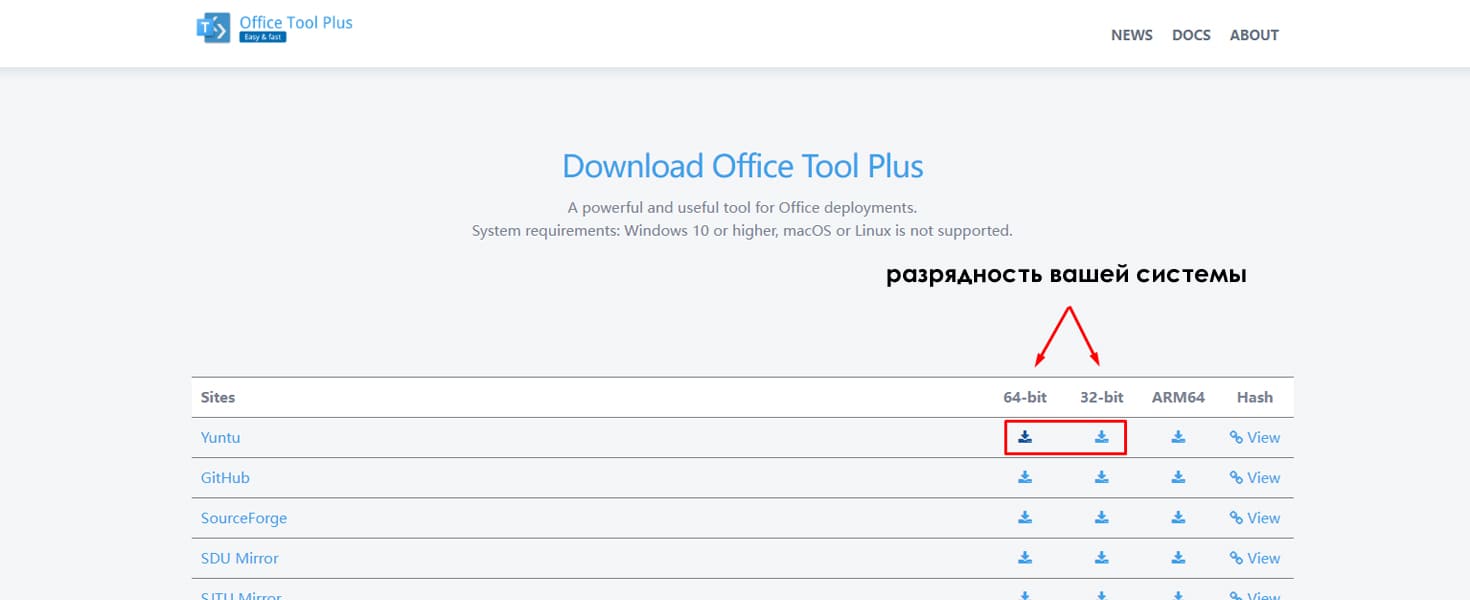
Как скачать Office Tool Plus?
Заметка: скачивание рекомендуется только с официального сайта разработчика для безопасности системы.
➤ Скачать утилиту с официального сайта
Программа не требует сложной установки: просто запустите скачанный файл и следуйте стандартной процедуре установки.
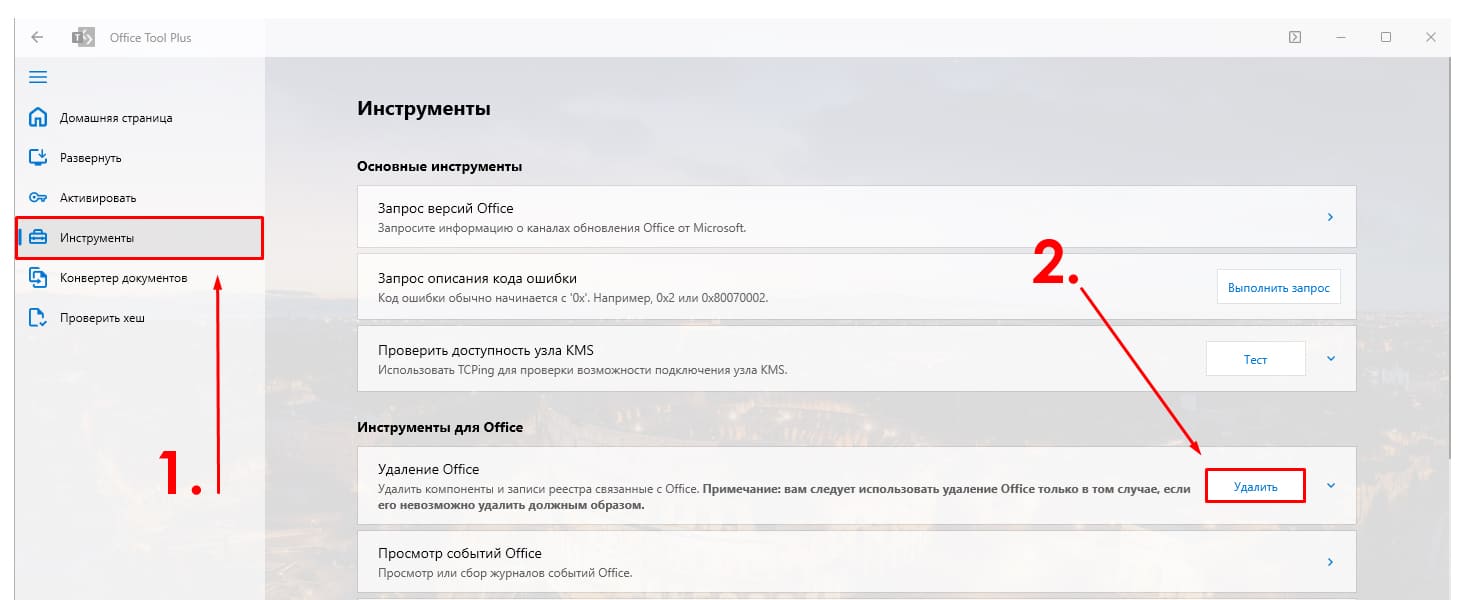
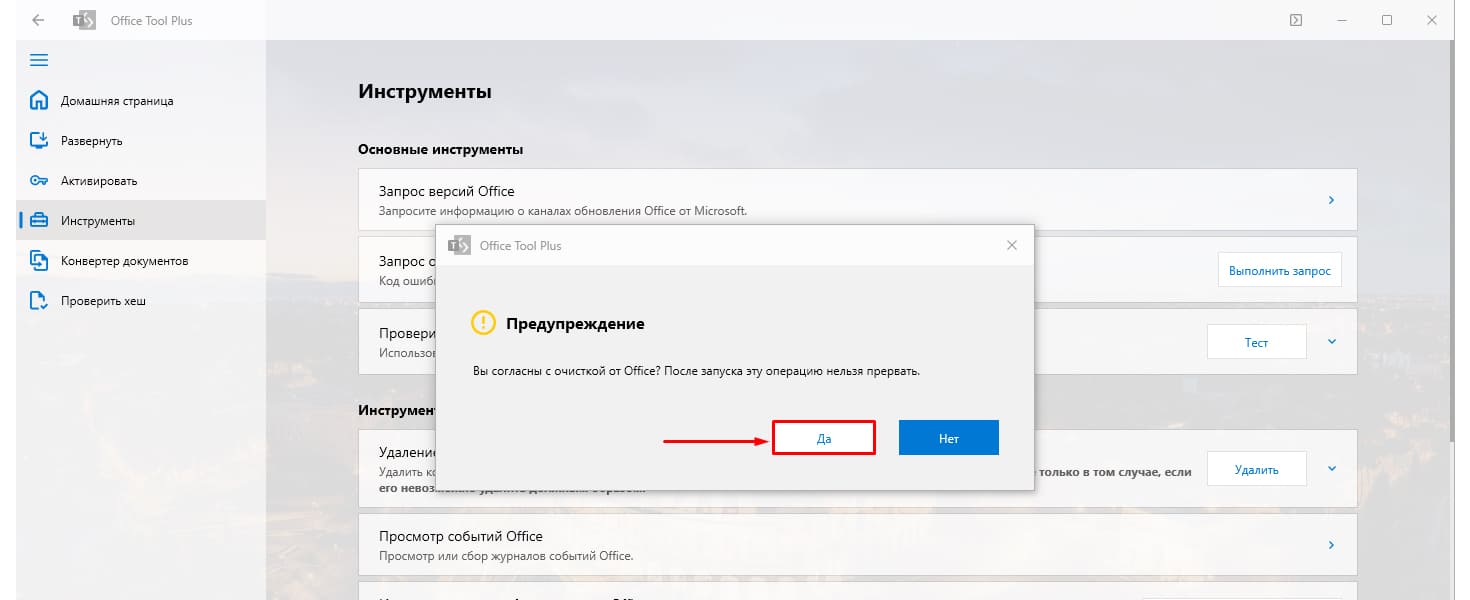
➤ Пошаговая инструкция по удалению ➤ Изображения внизу статьи.
- - После установки программы выполните несколько простых шагов для полного удаления Office и его следов из системы.
- - Найдите Office Tool Plus в меню «Пуск» и запустите программу. В некоторых случаях для корректной работы может потребоваться запуск от имени администратора.
- - В левой части интерфейса откройте вкладку «Инструменты» (Tools). В этом разделе собраны все функции обслуживания Office.
- - В списке доступных действий выберите пункт «Удаление Office». Программа просканирует систему и отобразит список установленных компонентов и остаточных файлов Office.
- - Отметьте нужные элементы (или выберите всё) и нажмите «Удалить». Утилита автоматически завершит процессы Office, если они запущены, и начнёт полное удаление пакета.
SEO UX совет: перед удалением обязательно закрывайте все процессы Office для предотвращения конфликтов.
Завершение процесса: после завершения очистки система полностью освобождается от Microsoft Office.
Повторная установка Office
- Перейдите во вкладку «Установить» (Deploy).
- Выберите нужную редакцию (Office 2016, 2019, 2021 или 365).
- Отметьте необходимые приложения (Word, Excel, PowerPoint и т. д.).
- Нажмите «Начать установку».
Пояснение: установка выполняется напрямую с серверов Microsoft, что гарантирует актуальность и стабильность пакета.
Почему стоит использовать Office Tool Plus?
- Полное удаление без ошибок: утилита удаляет не только файлы, но и скрытые ключи реестра.
- Совместимость с Windows 7–11: поддержка всех современных систем.
- Гибкая установка: выбор компонентов Office под задачи пользователя.
- Простота интерфейса: управление без командной строки.
Итог: Office Tool Plus является полноценной заменой стандартным инструментам Microsoft. Он объединяет удаление, установку и управление Office в одной утилите.
Совет: используйте только лицензионные ключи Microsoft Office для стабильной работы и обновлений. Приобрести их можно на нашем сайте.