
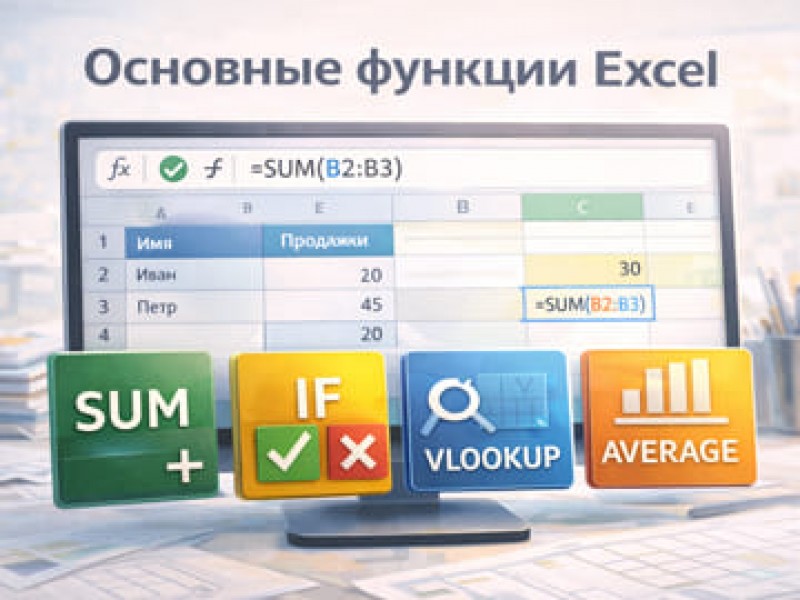
Microsoft Excel — это мощный инструмент для расчётов, анализа данных и автоматизации задач. Основой работы являются функции, которые позволяют быстро выполнять вычисления и обрабатывать большие объёмы информации. В этой статье рассмотрим максимально полный список функций Excel, их применение и реальные сценарии использования. Функции Excel — это основа эффективной работы с данными. Освоив их, вы сможете автоматизировать расчёты, анализировать информацию и значительно ускорить выполнение задач. Для максимального результата важно регулярно практиковаться и использовать функции в реальных задачах.
Как работают функции Excel
Любая формула начинается со знака = и содержит функцию и аргументы.
- =СУММ(A1:A10)
- =ЕСЛИ(A1>10;"Да";"Нет")
Важно учитывать:
- разделители аргументов (; или ,)
- относительные и абсолютные ссылки (A1 и $A$1)
- точность диапазонов
Базовые функции Excel
| Функция | Назначение | Пример |
|---|---|---|
| СУММ | Сложение чисел | =СУММ(A1:A10) |
| СРЗНАЧ | Среднее значение | =СРЗНАЧ(A1:A10) |
| МИН | Минимум | =МИН(A1:A10) |
| МАКС | Максимум | =МАКС(A1:A10) |
| СЧЁТ | Подсчёт чисел | =СЧЁТ(A1:A10) |
| СЧЁТЗ | Подсчёт заполненных ячеек | =СЧЁТЗ(A1:A10) |
Логические функции
Логические функции позволяют автоматизировать решения и анализ данных.
- ЕСЛИ — базовая проверка условий
- И — несколько условий одновременно
- ИЛИ — хотя бы одно условие
- ЕСЛИОШИБКА — обработка ошибок
Пример:
=ЕСЛИ(И(A1>10;B1<50);"ОК";"Ошибка")
Функции поиска и ссылок
Используются для поиска информации в таблицах.
- ВПР — вертикальный поиск
- ГПР — горизонтальный поиск
- XLOOKUP — современная универсальная функция
- ИНДЕКС + ПОИСКПОЗ — гибкий поиск
Пример:
=ИНДЕКС(B1:B10;ПОИСКПОЗ(A1;A1:A10;0))
Функции с условиями
- СУММЕСЛИ — сумма по условию
- СЧЁТЕСЛИ — подсчёт по условию
- СРЗНАЧЕСЛИ — среднее по условию
Пример:
=СУММЕСЛИ(A1:A10;">100")
Текстовые функции
- СЦЕПИТЬ и & — объединение текста
- ЛЕВСИМВ — извлечение слева
- ПРАВСИМВ — извлечение справа
- ДЛСТР — длина строки
- ПОДСТАВИТЬ — замена текста
Функции даты и времени
- СЕГОДНЯ()
- ТДАТА()
- ДЕНЬ()
- МЕСЯЦ()
- ГОД()
Продвинутые функции Excel
- ФИЛЬТР — динамическая фильтрация данных
- СОРТ — сортировка массива
- УНИКАЛЬНЫЕ — уникальные значения
- СУММПРОИЗВ — сложные расчёты
Ошибки Excel и их решение
| Ошибка | Причина | Решение |
|---|---|---|
| #ДЕЛ/0! | Деление на ноль | Проверить делитель |
| #Н/Д | Нет данных | Проверить диапазон |
| #ЗНАЧ! | Ошибка типа данных | Проверить значения |
Реальные сценарии использования
- Бухгалтерия — расчёт доходов и расходов
- Склад — учёт товаров и остатков
- Маркетинг — анализ рекламных данных
- Продажи — отчёты и CRM таблицы
FAQ — Частые вопросы
Какие функции Excel самые важные?
СУММ, ЕСЛИ, ВПР и СУММЕСЛИ используются чаще всего.
Что лучше ВПР или XLOOKUP?
XLOOKUP более современная и гибкая функция.
Почему формула не работает?
Чаще всего ошибка в синтаксисе или диапазоне данных.




