
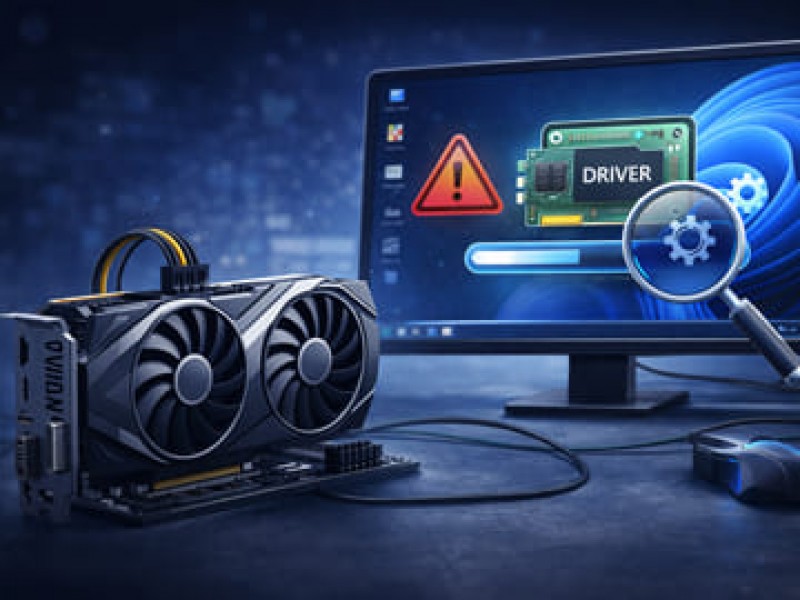
После обновления Windows пользователи иногда сталкиваются с проблемами работы видеокарты. Система может перестать распознавать GPU, драйвер перестаёт загружаться или игры начинают вылетать. Такие ситуации чаще всего возникают после крупных обновлений Windows, которые изменяют графическую подсистему системы. Ниже рассмотрены основные причины конфликтов драйверов NVIDIA, AMD и Intel, а также способы устранения ошибок.
Почему после обновления Windows возникают проблемы с драйверами
Крупные обновления Windows изменяют компоненты системы, связанные с графикой. Это может привести к несовместимости старых драйверов.
- автоматическая установка драйвера Microsoft Basic Display Adapter
- несовместимость старой версии драйвера с новой сборкой Windows
- повреждение файлов драйвера
- остатки старых драйверов в системе
- ошибки кэша драйверов и реестра
В результате система может работать нестабильно или вовсе перестать распознавать видеокарту.
Типичные признаки проблемы с видеодрайвером
- черный экран при загрузке Windows
- ошибка драйвера в диспетчере устройств
- исчезновение панели управления NVIDIA или AMD
- артефакты и зависания в играх
- невозможность установить новый драйвер
Если появляется хотя бы один из этих признаков, рекомендуется выполнить полную очистку драйверов.
Полное удаление старого драйвера
Перед установкой нового драйвера необходимо полностью удалить предыдущую версию. Простое обновление поверх может оставить конфликтующие файлы.
- скачайте программу Display Driver Uninstaller
- перейдите в безопасный режим Windows
- запустите очистку драйверов
Утилита удаляет остатки драйверов, включая ключи реестра и системный кэш.
Установка новой версии драйвера
После очистки системы рекомендуется установить последнюю стабильную версию драйвера.
- NVIDIA — через GeForce Experience или официальный сайт
- AMD — через AMD Software Adrenalin
- Intel — через Intel Driver & Support Assistant
Важно устанавливать драйвер, совместимый с вашей версией Windows.
Отключение автоматической установки драйверов Windows
Иногда Windows автоматически заменяет установленный драйвер универсальной версией Microsoft. Чтобы избежать этого, можно отключить автоматическую установку драйверов.
- нажмите Win + R
- введите sysdm.cpl
- откройте параметры установки устройств
- отключите автоматическую установку драйверов
Это предотвращает повторное появление конфликта.
Откат драйвера видеокарты
Если проблема появилась после обновления драйвера, можно выполнить откат до предыдущей версии.
- откройте диспетчер устройств
- перейдите в раздел видеоадаптеров
- выберите видеокарту
- нажмите кнопку отката драйвера
Это позволяет вернуть стабильную версию драйвера.
Проверка системных файлов Windows
Иногда проблема связана с повреждением системных файлов графической подсистемы Windows.
Проверка системных файлов
sfc /scannow
Восстановление образа системы
dism /online /cleanup-image /restorehealth
После выполнения команд рекомендуется перезагрузить компьютер.
Удаление драйвера Microsoft Basic Display Adapter
Если Windows установила универсальный драйвер Microsoft, его необходимо удалить.
- откройте диспетчер устройств
- найдите Microsoft Basic Display Adapter
- удалите устройство
- перезагрузите систему
После перезагрузки установите официальный драйвер видеокарты.
FAQ — частые вопросы
Почему Windows заменяет драйвер видеокарты
Windows Update иногда автоматически устанавливает универсальные драйверы для обеспечения базовой совместимости оборудования.
Нужно ли удалять драйвер перед установкой нового
Да. Полное удаление старого драйвера помогает избежать конфликтов файлов и ошибок установки.
Какая программа лучше для удаления драйверов
Чаще всего используется Display Driver Uninstaller, так как она удаляет все остатки драйверов из системы.
Можно ли решить проблему без переустановки Windows
В большинстве случаев проблема решается очисткой драйверов и установкой новой версии.
Конфликты драйверов видеокарт после обновления Windows встречаются довольно часто. Полная очистка драйверов, установка актуальной версии и отключение автоматической подмены драйверов позволяют быстро восстановить стабильную работу системы и предотвратить повторное появление ошибок.




