
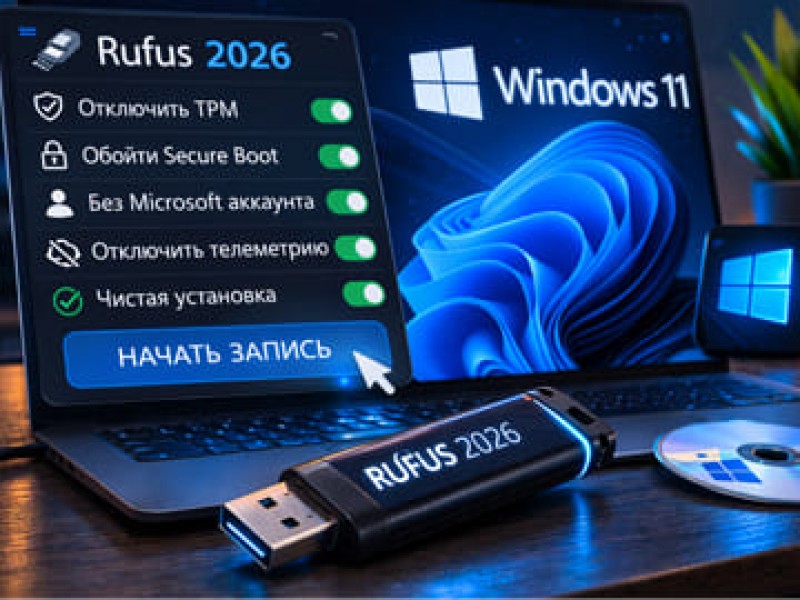
Подготовка загрузочной флешки — один из самых быстрых способов установить Windows 11 на новый или уже используемый компьютер. Современная версия Rufus 2026 позволяет не только записать ISO-образ системы, но и заранее изменить поведение установщика Windows. Во время записи можно отключить проверки TPM, убрать требование аккаунта Microsoft и пропустить вопросы конфиденциальности. Благодаря этому установка системы проходит быстрее, а сама операционная система запускается без лишних сервисов и ограничений.
Почему Rufus остается популярным инструментом
Существует несколько программ для создания загрузочных носителей, однако Rufus многие годы остается одним из самых надежных решений. Утилита работает напрямую с загрузочной структурой диска и поддерживает современные стандарты UEFI.
- Высокая скорость записи. Программа оптимизирована для работы с быстрыми USB-накопителями.
- Поддержка новых сборок Windows. Rufus регулярно обновляется и адаптируется под новые версии системы.
- Обход ограничений Windows 11. Можно отключить требования TPM и Secure Boot.
- Простота использования. Программа не требует установки и запускается сразу после скачивания.
Подготовка перед созданием флешки
Перед записью загрузочного носителя необходимо подготовить несколько компонентов.
- USB-накопитель от 16 ГБ (можно 8 ГБ). Желательно использовать флешку стандарта USB 3.0 или новее.
- ISO-образ Windows 11. Лучше использовать официальный дистрибутив системы. https://skeys.by/downloads.html
- Актуальная версия Rufus. Новые версии программы поддерживают последние сборки Windows.
Настройка параметров Rufus
После запуска программы необходимо указать основные параметры записи.
- выбрать флешку в поле Устройство;
- указать ISO-образ Windows через кнопку выбора файла;
- установить схему раздела GPT для современных систем;
- проверить, что целевая система указана как UEFI.
Эти параметры подходят для большинства современных компьютеров и ноутбуков.
Меню Windows User Experience
После запуска записи Rufus предлагает дополнительное меню оптимизации установщика Windows. Этот раздел позволяет изменить настройки будущей системы еще до начала установки.
- Удаление проверки TPM и Secure Boot. Позволяет устанавливать Windows на оборудование, которое официально не поддерживается.
- Удаление требования аккаунта Microsoft. Позволяет создать локальную учетную запись.
- Автоматическое создание пользователя. Имя пользователя можно задать заранее.
- Применение региональных настроек. Устанавливается нужный язык и раскладка клавиатуры.
- Отключение вопросов конфиденциальности. Установщик пропускает экраны телеметрии и рекламы.
Подготовка оптимизированной системы
Rufus не удаляет системные компоненты Windows напрямую, однако он изменяет параметры установки таким образом, чтобы после первого запуска система не навязывала облачные сервисы и дополнительные подписки. Это сокращает время первоначальной настройки и позволяет быстрее начать работу.
Запуск установки Windows
После завершения записи необходимо перезагрузить компьютер и открыть меню загрузки BIOS или UEFI. Обычно для этого используются клавиши F8, F11 или F12. Далее выбирается подготовленная флешка.
Благодаря настройкам Rufus установщик Windows пропустит проверку оборудования. Также появится возможность создать локальную учетную запись без подключения к интернету.
Советы для стабильной установки
- использовать качественные USB-накопители;
- проверять ISO-образ перед записью;
- использовать последнюю версию Rufus;
- подключать флешку к порту USB 3.0 для более быстрой установки.
Правильно подготовленная загрузочная флешка значительно упрощает установку операционной системы. Использование Rufus 2026 позволяет сразу создать оптимизированный установочный носитель, благодаря которому Windows устанавливается быстрее и работает без лишних ограничений.




