
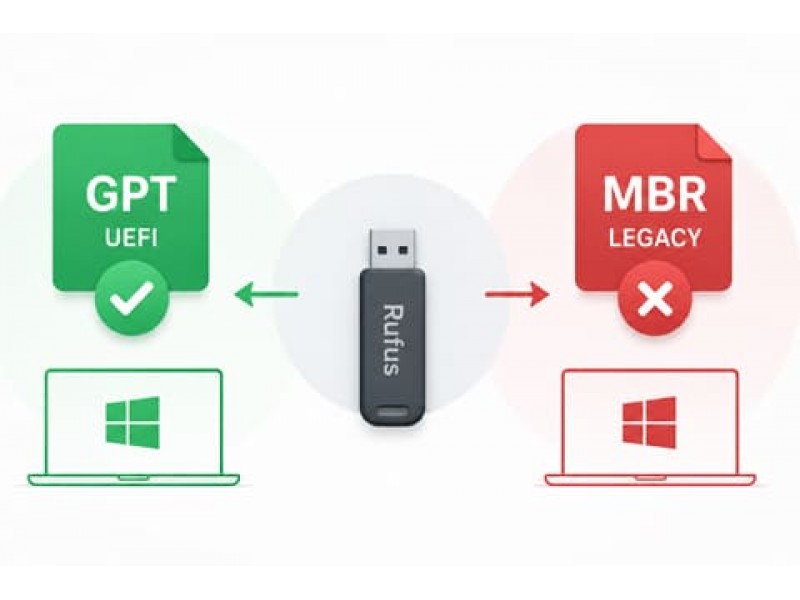
MBR или GPT — что выбрать в Rufus
Возможно, вы сталкивались с выбором целевой системы: MBR или GPT. Неправильный выбор может привести к ошибке на этапе выбора диска при установке Windows.
Разберёмся, что означают эти аббревиатуры и как выбрать правильный вариант с первой попытки.
Краткий ответ — выбирайте GPT
Если вашему компьютеру или ноутбуку меньше 10 лет, и вы планируете установить Windows 11 или последнюю версию Windows 10, лучше выбрать GPT в режиме UEFI.
Почему GPT — современный стандарт:
- Требования безопасности. Secure Boot и другие современные функции работают только в режиме UEFI с дисками GPT.
- Поддержка больших дисков. MBR не работает корректно с накопителями больше 2 ТБ, а GPT снимает это ограничение.
- Больше разделов. Windows создаёт несколько служебных разделов для загрузчика и восстановления. MBR ограничен четырьмя основными разделами, а GPT поддерживает до 128.
Как узнать текущий формат диска
Если вы переустанавливаете систему и не хотите полностью удалять данные с диска, важно создать загрузочную флешку в том же формате, в котором уже работает текущая Windows.
Быстрая проверка в Windows:
- Нажмите Win + R, введите msinfo32 и нажмите Enter.
- В открывшемся окне найдите строку «Режим BIOS».
- Если указано UEFI — используется формат GPT.
- Если указано Устаревший или Legacy — используется формат MBR.
Совет: если у вас современный ПК, но диск сейчас в MBR, можно создать флешку в GPT. При установке Windows нужно будет удалить все разделы на системном диске, и установщик автоматически подготовит диск в формате GPT.
Когда нужно выбирать MBR
MBR вместе с режимом загрузки Legacy или CSM сегодня нужен в основном для совместимости со старым оборудованием.
Выбирайте MBR, если:
- у вас очень старый компьютер или ноутбук, выпущенный до 2015 года;
- материнская плата не поддерживает современную UEFI-загрузку;
- вы устанавливаете старую операционную систему, например 32-битную Windows 7;
- на диске уже установлена система в режиме Legacy, и вы хотите поставить вторую систему рядом без форматирования.
Почему установка может выдавать ошибку
Иногда флешка создана правильно, формат выбран верно, но установка Windows всё равно завершается ошибкой, показывает чёрный экран или зависает при копировании файлов.
Чаще всего причина не в MBR или GPT, а в самом ISO-образе Windows. Если образ скачан с торрентов или был изменён, из него могли удалить важные службы, драйверы или компоненты загрузчика.
Важно: чтобы избежать ошибок, записывайте на флешку только чистый оригинальный образ Windows. Для стабильной работы системы используйте официальный лицензионный ключ.
Краткая памятка
| Ситуация | Что выбрать | Почему |
| Современный ПК или ноутбук | GPT | Поддержка UEFI, Secure Boot и Windows 11 |
| Диск больше 2 ТБ | GPT | MBR не подходит для больших накопителей |
| Старый ПК до 2015 года | MBR | Нужна совместимость с Legacy/CSM |
| Установка Windows 11 | GPT | Windows 11 рассчитана на UEFI и Secure Boot |




