
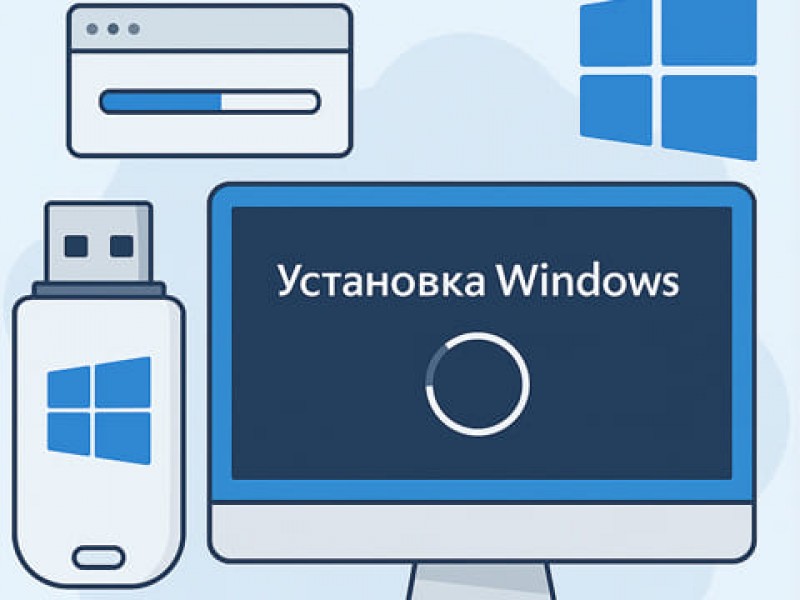
Установка операционной системы Windows — задача, с которой может справиться каждый. Важно лишь следовать правильной последовательности действий. В этой статье мы подробно расскажем, как установить Windows 10 или Windows 11 с флешки, как настроить BIOS, активировать систему и избежать типичных ошибок.
1. Что нужно перед установкой Windows
Перед началом установки убедитесь, что у вас есть всё необходимое:
- USB-флешка объёмом не менее 8 ГБ.
- Образ Windows (ISO-файл), загруженный с официального сайта Microsoft.
- Программа для записи образа — например, Rufus или Media Creation Tool.
- Резервная копия данных — установка удалит все файлы на выбранном диске.
- Ключ активации (если у вас лицензия). Если нет, вы можете приобрести в нашем магазине.
2. Создание загрузочной флешки с Windows
Чтобы установить Windows, сначала нужно создать загрузочную флешку:
- Скачайте образ Windows с официального сайта Microsoft.
- Установите программу Rufus или используйте утилиту Media Creation Tool.
- Выберите ISO-файл и флешку, на которую будет записан образ.
- Нажмите «Старт» и дождитесь окончания записи (занимает 10–15 минут).
После завершения у вас будет готовый установочный носитель Windows.
3. Настройка BIOS для загрузки с флешки
Чтобы компьютер запустился с установочного носителя, нужно изменить порядок загрузки:
- Перезагрузите компьютер и войдите в BIOS (обычно клавиши F2, F12, DEL или ESC).
- Откройте раздел Boot (Загрузка).
- Установите флешку на первое место в списке загрузочных устройств.
- Сохраните изменения (обычно клавиша F10).
4. Установка Windows — пошаговый процесс
После загрузки компьютера с флешки появится окно установки Windows. Следуйте этим шагам:
- Выберите язык, формат времени и раскладку клавиатуры.
- Нажмите «Установить сейчас».
- Введите ключ активации (можно пропустить и ввести позже).
- Выберите нужную редакцию Windows (Home, Pro и т. д.).
- При выборе типа установки нажмите “Выборочная установка”.
- Удалите старые разделы системы и выберите диск, куда установить Windows.
- Дождитесь окончания установки (10–30 минут).
После перезагрузки система начнёт первоначальную настройку — укажите регион, имя пользователя и параметры конфиденциальности.
5. Активация и настройка Windows
После установки рекомендуется сразу активировать Windows. Это позволит получать обновления, использовать персонализацию и обеспечить безопасность.
Для активации:
- Откройте Параметры → Система → Активация.
- Введите лицензионный ключ Windows.
- Дождитесь подтверждения активации.
Затем установите драйверы, антивирус и обновления — всё это доступно в центре обновления Windows.
6. Частые ошибки при установке Windows
- Ошибка 0x80070005 — недостаточно прав администратора. Запустите установку повторно с правами администратора.
- Ошибка 0x80070002 — не найден файл установки. Проверьте целостность образа ISO.
- Ошибка 0xc000000f — проблемы с загрузочным сектором. Проверьте флешку или замените носитель.
- Установка останавливается на 64% — чаще всего из-за проблем с накопителем или оперативной памятью.
7. Почему важно использовать лицензионную Windows
Многие ошибки установки и активации Windows связаны с неоригинальными копиями системы. Нелицензионные версии могут содержать вредоносные изменения, не получать обновления и вызывать сбои при активации.
Преимущества лицензионной Windows:
- стабильная работа без ошибок и конфликтов;
- регулярные обновления безопасности;
- поддержка от Microsoft и официальных партнёров;
- возможность установки на любое устройство без ограничений.
Если вы хотите установить Windows без проблем, рекомендуется приобрести официальную лицензию Windows 10 или Windows 11. Это гарантирует безопасность, защиту данных и бесперебойную работу системы.
Заключение
Установка Windows — несложный процесс, если следовать инструкции. Подготовьте флешку, настройте BIOS и установите систему на чистый диск. После завершения обязательно активируйте лицензию — и ваш компьютер будет работать стабильно, безопасно и без сбоев.




