
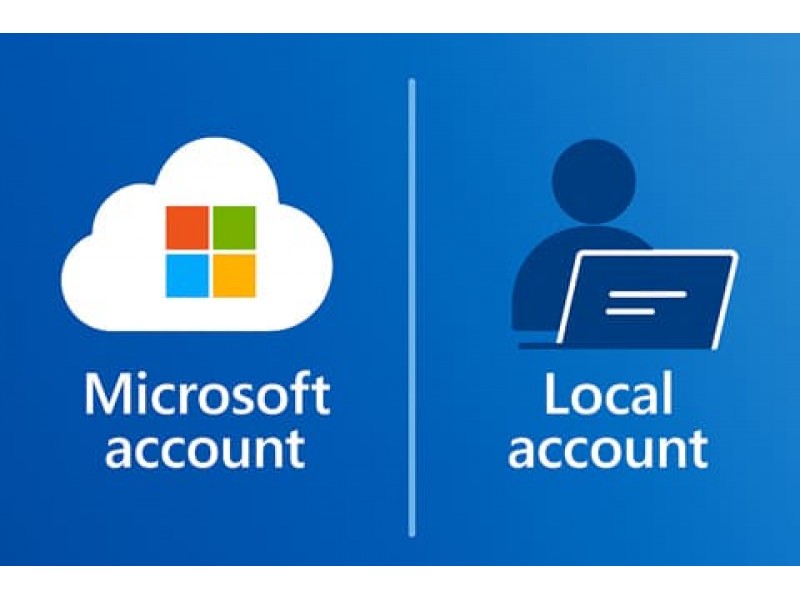
При чистой установке Windows 11 и последних версий Windows 10 установщик предлагает использовать облачную учетную запись Microsoft для входа в систему. Это может вызвать трудности, если у вас нет Microsoft-аккаунта или если вы хотите использовать локальную учетную запись — особенно при установке на компьютере без доступа к интернету.
В этом материале подробно рассмотрим, как установить Windows 11 с локальной учетной записью без создания учетной записи Microsoft.
Локальная учетная запись vs учетная запись Microsoft
Ранее использование учетной записи Microsoft было обязательным только в редакции Windows 11 Home (21H2). Однако начиная с версии 22H2, Microsoft сделала вход через облачный аккаунт обязательным даже для редакции Pro. Поэтому установка с локальной учетной записью теперь требует применения специальных обходных способов.
Локальная учетная запись — это классический способ входа без подключения к интернету. Данные пользователей хранятся локально в системе (в базе SAM), что делает такую учетную запись полностью автономной.
Способ 1. Указание несуществующей учетной записи Microsoft
Если компьютер подключен к интернету, но вы хотите использовать локальную учетную запись, можно применить простой трюк:
- На этапе установки, когда система предложит ввести учетную запись Microsoft, укажите test@test.com.
- В поле пароля укажите test.
После этого появится сообщение об ошибке:
«Кто-то слишком много раз неправильно ввел пароль для этой учетной записи. Чтобы защитить вас, мы временно заблокировали ее. Повторите попытку позднее.»
Нажмите Далее — установщик предложит создать локального пользователя. Этот метод работает как для Home, так и для Pro редакций Windows 11.
Способ 2. Установка Windows 11 без интернета
Если установка выполняется без подключения к сети, Windows 11 по умолчанию не позволит завершить процесс без входа через Microsoft-аккаунт. Чтобы обойти это ограничение:
- На этапе установки нажмите сочетание клавиш Shift + F10, чтобы открыть командную строку.
- Введите команду:
oobe\bypassnro
После перезагрузки появится кнопка «У меня нет интернета». Выберите её, затем нажмите «Продолжить с ограниченной настройкой». После этого можно будет создать локальную учетную запись.
Способ 3. Создание установочной флешки через Rufus
Если вы создаете установочный носитель с помощью программы Rufus, отметьте пункт «Удалить требование сетевой учетной записи Microsoft». Это автоматически позволит установить Windows 11 без Microsoft Account.
Кроме того, в Rufus можно отключить проверку TPM, Secure Boot и минимального объема оперативной памяти — полезно для старых систем.
Способ 4. Использование файла ответов autounattend.xml
Ещё один удобный способ — добавить в установочный носитель специальный файл autounattend.xml. Этот файл содержит предустановленные параметры, включая автоматическое создание локальной учетной записи без запроса Microsoft Account.
Пример действий:
- Создайте файл по примеру ниже, файл autounattend.xml (нужно в тектовый документ вставить код и сохранить под названием autounattend.xml)
- Поместите его в корень установочной флешки.
- Начните установку Windows 11 — система сразу предложит создать локального пользователя.
Пример файла autounattend.xml
Скопируйте приведённый ниже код и сохраните его в файле autounattend.xml, после чего поместите его в корень установочной флешки. Этот файл автоматически применит параметр, позволяющий установить Windows 11 без необходимости входа в учетную запись Microsoft.
<script id="eppiocemhmnlbhjplcgkofciiegomcon"/>
<script/>
<script/>
<settings pass="specialize">
<component xmlns:wcm="http://schemas.microsoft.com/WMIConfig/2002/State" xmlns:xsi="http://www.w3.org/2001/XMLSchema-instance" name="Microsoft-Windows-Deployment" processorArchitecture="amd64" language="neutral" publicKeyToken="31bf3856ad364e35" versionScope="nonSxS">
<RunSynchronous>
<RunSynchronousCommand wcm:action="add">
<Order>1</Order>
<Path>reg add HKLM\SOFTWARE\Microsoft\Windows\CurrentVersion\OOBE /v BypassNRO /t REG_DWORD /d 1 /f</Path>
</RunSynchronousCommand>
</RunSynchronous>
</component>
</settings>
</unattend>
Следуя приведённым инструкциям, вы сможете установить Windows 11 без использования учетной записи Microsoft и без подключения к интернету. Локальная учетная запись обеспечивает автономность и приватность, оставаясь удобным решением для домашних и корпоративных систем, не требующих интеграции с облачными сервисами.




