
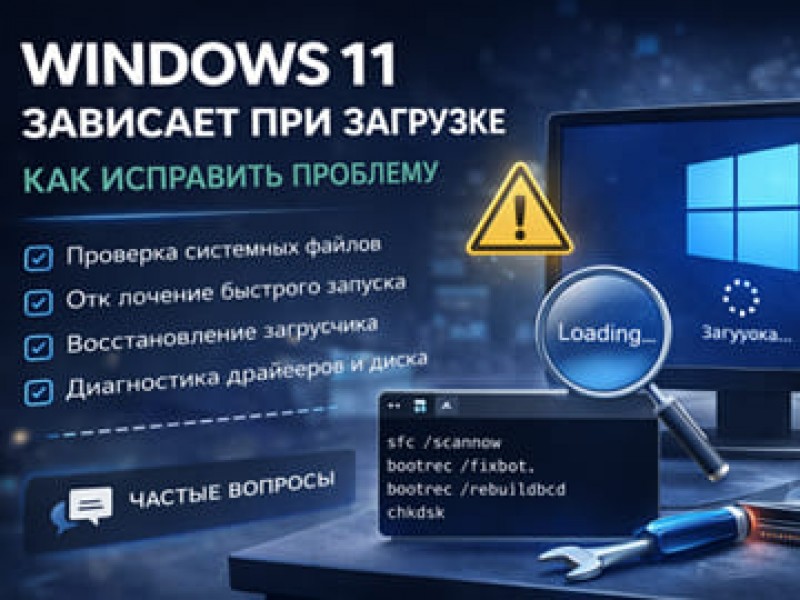
Зависание Windows 11 на этапе загрузки — одна из самых распространённых проблем, с которой сталкиваются пользователи после обновлений системы, установки драйверов или изменения настроек BIOS. Компьютер может остановиться на логотипе Windows, показывать бесконечную анимацию загрузки или вовсе не реагировать на действия пользователя. В большинстве случаев проблему можно устранить без переустановки системы. Ниже приведены проверенные методы диагностики и восстановления Windows 11.
Что считается зависанием Windows при загрузке
Зависание загрузки происходит в момент запуска операционной системы, когда Windows не может завершить инициализацию компонентов. Обычно это проявляется следующими признаками:
- система останавливается на логотипе Windows;
- появляется бесконечная анимация загрузки;
- не открывается экран входа в систему;
- клавиатура и мышь перестают реагировать.
Причины проблемы могут быть как программными, так и аппаратными.
Основные причины зависания Windows 11
- повреждённые системные файлы
- конфликт драйверов
- ошибки обновлений Windows
- повреждение загрузчика системы
- сбой SSD или оперативной памяти
- неправильные настройки BIOS
Для восстановления системы важно сначала получить доступ к среде восстановления Windows.
Как войти в среду восстановления Windows
Среда восстановления Windows (WinRE) позволяет выполнить диагностику и восстановление системы даже в случае, если Windows не загружается.
- включите компьютер и дождитесь начала загрузки Windows;
- удерживайте кнопку питания для принудительного выключения;
- повторите процедуру 2–3 раза;
- после этого система предложит перейти в режим восстановления.
Также можно загрузиться с установочной флешки Windows 11 и выбрать пункт Восстановление системы.
Проверка системных файлов Windows
Повреждённые системные файлы часто вызывают зависание Windows при загрузке. Для проверки используется встроенная утилита восстановления.
- откройте командную строку в среде восстановления;
- выполните восстановление образа системы;
- после этого запустите проверку системных файлов.
Команды для проверки системы:
DISM.exe /Image:C:\ /Cleanup-Image /RestoreHealth
sfc /scannow
После завершения проверки перезагрузите компьютер.
Отключение быстрого запуска
Функция быстрого запуска может вызывать ошибки при загрузке системы, особенно после обновлений Windows.
- откройте командную строку;
- отключите гибернацию;
- перезагрузите компьютер.
powercfg /h off
Восстановление загрузчика Windows
Если загрузчик системы повреждён, Windows не сможет корректно запуститься. В этом случае необходимо восстановить загрузочную запись.
bootrec /fixboot
bootrec /fixmbr
bootrec /rebuildbcd
После выполнения команд рекомендуется проверить диск на ошибки.
chkdsk C: /f /r
Удаление проблемных обновлений
Иногда зависание системы начинается после установки обновлений Windows. В этом случае рекомендуется удалить последнее обновление.
- откройте среду восстановления;
- перейдите в раздел удаления обновлений;
- удалите последнее обновление системы.
Если ранее была создана точка восстановления, можно выполнить откат системы.
Проверка драйверов
Некорректные драйверы часто вызывают зависание системы при запуске.
- загрузитесь в безопасном режиме;
- откройте диспетчер устройств;
- проверьте драйвер видеокарты;
- при необходимости выполните откат драйвера.
Также рекомендуется обновить драйверы чипсета и контроллеров накопителей.
Проверка аппаратной части
Если программные методы не помогли, проблема может быть связана с оборудованием.
- проверьте оперативную память через диагностику Windows;
- проверьте SSD или HDD на наличие ошибок;
- отключите внешние USB-устройства;
- убедитесь, что компьютер не перегревается.
FAQ — частые вопросы
Почему Windows 11 зависает на логотипе
Чаще всего это связано с повреждёнными системными файлами, конфликтом драйверов или ошибками обновлений Windows.
Можно ли исправить зависание без переустановки системы
Да. В большинстве случаев восстановление системных файлов или загрузчика позволяет вернуть систему в рабочее состояние.
Нужно ли сразу переустанавливать Windows
Нет. Переустановка требуется только в крайнем случае, когда другие методы восстановления не помогают.
Зависание Windows 11 при загрузке может выглядеть серьёзной проблемой, но чаще всего она решается стандартными средствами восстановления системы. Проверка системных файлов, восстановление загрузчика, удаление проблемных обновлений и диагностика оборудования позволяют вернуть систему к нормальной работе без потери данных.




